Cuando empiezas a montar un homelab, una de las primeras dudas suele ser dónde instalar cada servicio. Puedes instalar cosas directamente en un PC, usar Docker, montar un NAS, comprar una Raspberry Pi o ir levantando máquinas separadas para cada proyecto.
Pero llega un momento en el que tenerlo todo mezclado se vuelve incómodo. Ahí es donde entra Proxmox.
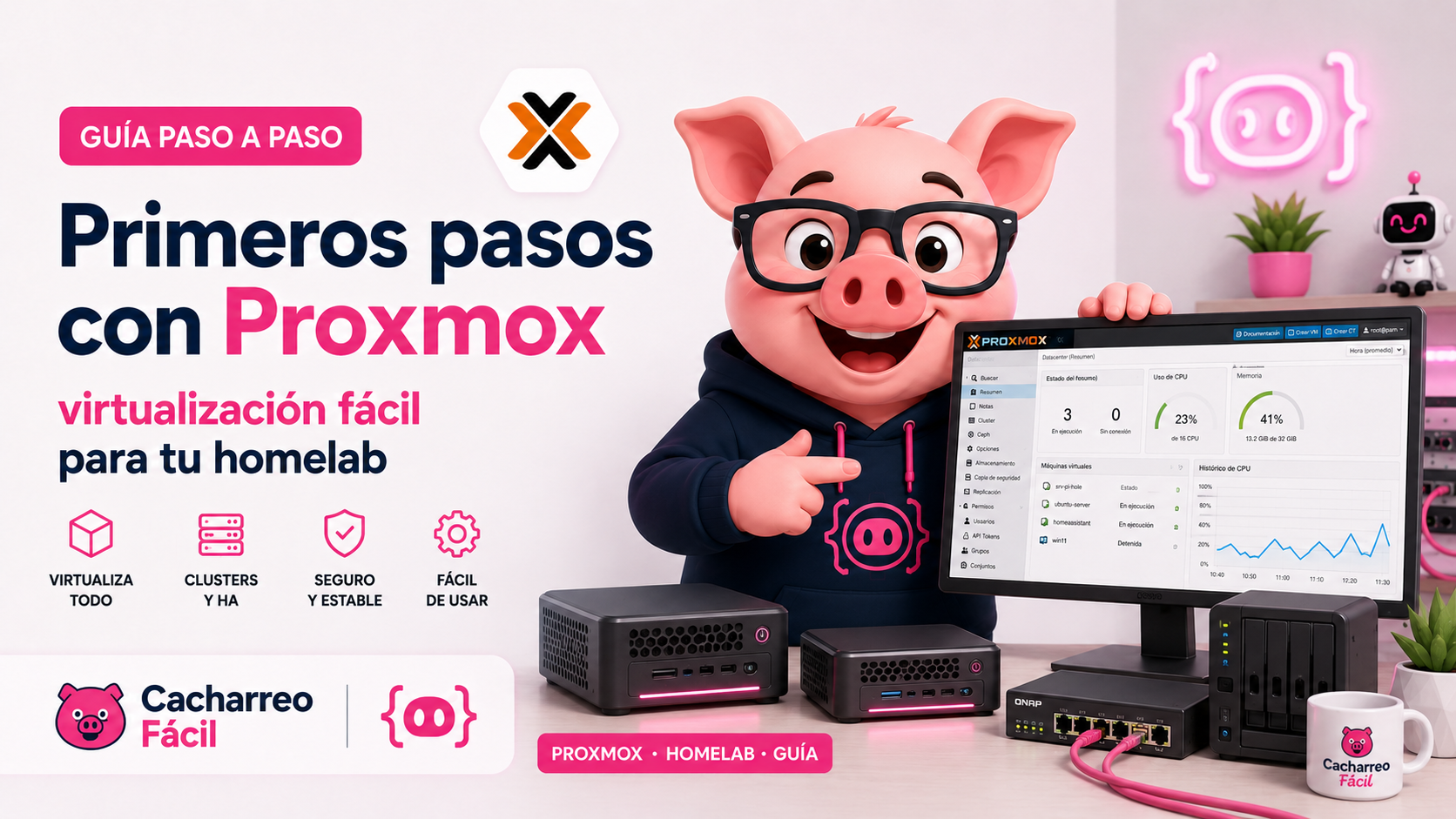
En esta entrada quiero explicar qué es Proxmox, para qué sirve y por qué me parece una de las mejores bases para un homelab doméstico.
Índice
Qué es Proxmox
Proxmox Virtual Environment, normalmente llamado Proxmox VE, es una plataforma de virtualización basada en Linux.
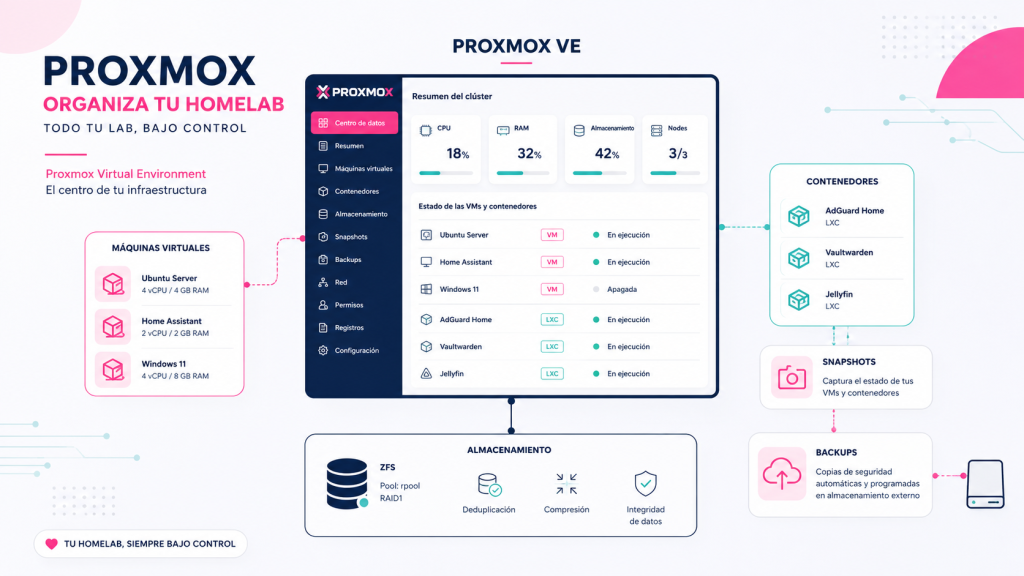
Dicho de forma sencilla: Proxmox te permite convertir un equipo físico en un servidor donde puedes crear y gestionar máquinas virtuales y contenedores.
Esto significa que en un solo mini PC o servidor puedes tener varios sistemas funcionando de forma separada. Por ejemplo:
- una máquina virtual con Home Assistant;
- un contenedor con AdGuard Home;
- una máquina para pruebas;
- un servidor Docker;
- un sistema Linux para servicios internos;
- herramientas de monitorización;
- servicios de red.
Todo desde una interfaz web bastante cómoda.
Máquinas virtuales y contenedores
Proxmox permite trabajar principalmente con dos tipos de cargas:
Máquinas virtuales
Una máquina virtual funciona como si fuera un ordenador completo dentro de tu servidor.
Tiene su propio sistema operativo, su CPU asignada, su memoria, su disco y su configuración de red.
Es ideal para sistemas completos como:
- Home Assistant OS;
- servidores Linux;
- Windows Server;
- entornos de pruebas;
- appliances virtuales.
Contenedores LXC
Los contenedores LXC son más ligeros que una máquina virtual. Comparten parte del sistema base, consumen menos recursos y arrancan rápido.
Son útiles para servicios sencillos, como:
- DNS;
- pequeñas aplicaciones;
- servidores web;
- herramientas internas;
- servicios Linux ligeros.
No siempre sustituyen a una máquina virtual, pero para muchas cosas van muy bien.
Por qué usar Proxmox en casa
La gran ventaja de Proxmox es que te permite ordenar el homelab.
En vez de tener todos los servicios instalados directamente sobre el sistema principal, puedes separarlos.
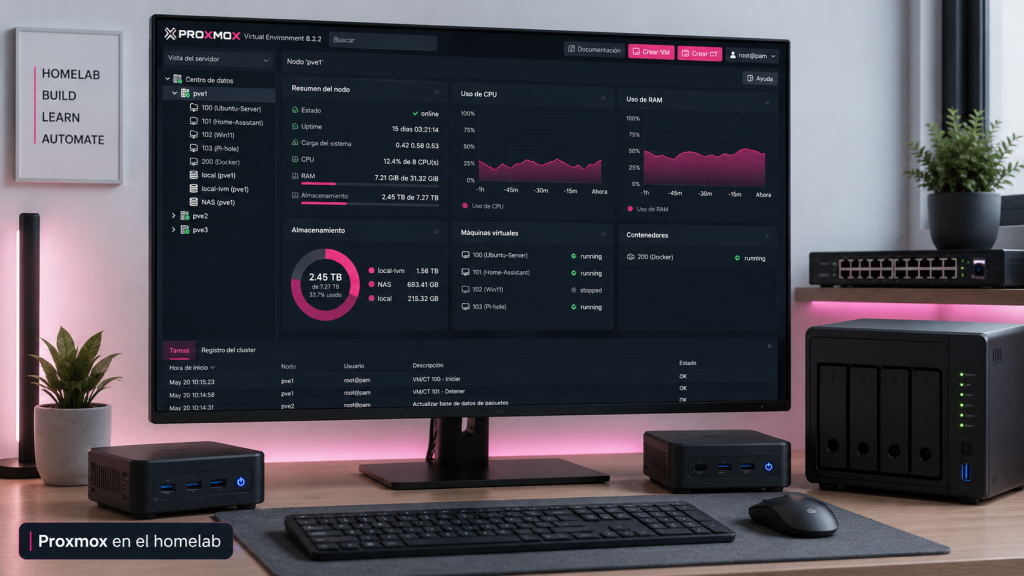
Por ejemplo:
- Home Assistant en una VM.
- AdGuard Home en un contenedor.
- Docker en otra VM.
- Uptime Kuma en un contenedor o dentro de Docker.
- Servicios de pruebas separados del entorno principal.
Esto facilita probar cosas sin miedo. Si algo se rompe, no necesariamente se rompe todo.
Ventajas principales
Las ventajas que más valoro de Proxmox son estas:
Separación de servicios
Cada servicio puede vivir en su propio entorno. Esto ayuda a mantener el sistema más limpio y facilita entender dónde está cada cosa.
Backups y snapshots
Puedes hacer copias de seguridad de máquinas virtuales y contenedores. También puedes crear snapshots antes de cambios importantes.
Esto es muy útil antes de:
- actualizar Home Assistant;
- tocar configuraciones delicadas;
- probar cambios de red;
- instalar servicios nuevos;
- hacer experimentos.
Interfaz web
Proxmox se gestiona desde navegador. No hace falta estar siempre por consola, aunque la consola sigue estando disponible cuando la necesitas.
Desde la interfaz puedes:
- crear máquinas virtuales;
- asignar CPU y RAM;
- gestionar discos;
- ver consumo de recursos;
- abrir consola;
- configurar red;
- lanzar backups;
- revisar logs.
Buen aprovechamiento del hardware
Un mini PC moderno puede mover bastantes servicios domésticos sin consumir demasiado.
Para un homelab, no hace falta empezar con un servidor enorme. Un equipo pequeño con suficiente RAM y almacenamiento puede ser más que suficiente.
Aprendizaje real
Proxmox te obliga a aprender conceptos muy útiles:
- virtualización;
- redes;
- almacenamiento;
- backups;
- snapshots;
- Linux;
- permisos;
- alta disponibilidad si algún día quieres complicarte.
Es una herramienta muy buena para aprender infraestructura sin necesitar un entorno empresarial.
Qué hardware necesitas
Para empezar con Proxmox no necesitas una locura.
Algo razonable sería:
- mini PC con procesador Intel N100, i5 o similar;
- 16 GB de RAM como punto de partida;
- disco SSD o NVMe;
- conexión de red gigabit;
- idealmente, almacenamiento externo o NAS para backups.
Con 8 GB puedes empezar, pero si vas a levantar varias máquinas virtuales, 16 GB o más se agradecen bastante.
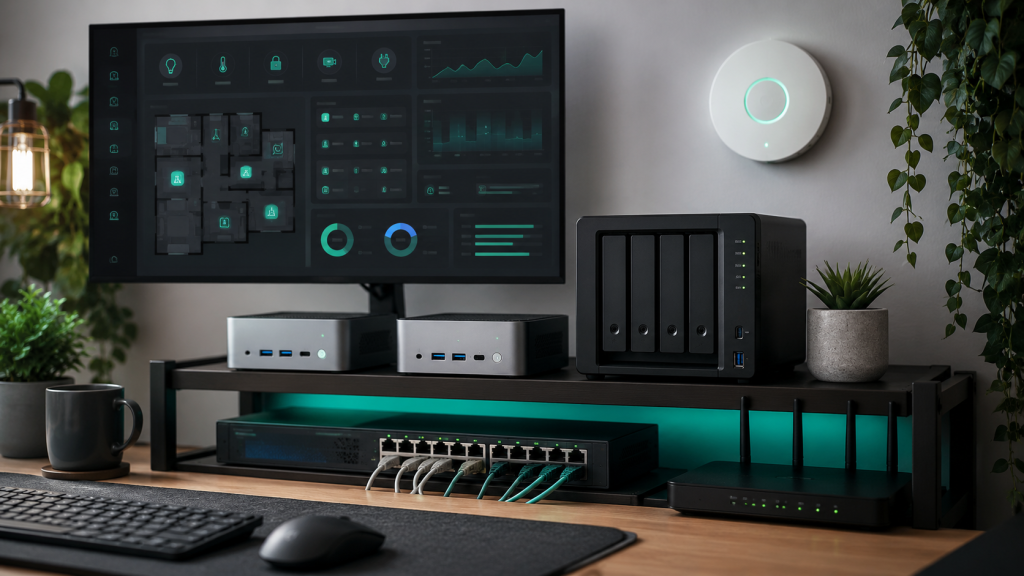
En mi caso uso mini PCs porque consumen poco, hacen poco ruido y ocupan muy poco espacio.
Proxmox y Home Assistant
Una de las formas más cómodas de usar Home Assistant en un homelab es instalarlo como máquina virtual dentro de Proxmox.
Esto permite:
- tener Home Assistant OS completo;
- usar Supervisor y complementos;
- hacer backups/snapshots desde Proxmox;
- separar Home Assistant del resto de servicios;
- migrarlo o restaurarlo con más facilidad.
Para mí, es una combinación muy buena.
Proxmox y Docker
Aquí hay varias formas de plantearlo.
Una opción habitual es crear una máquina virtual Linux dentro de Proxmox y dentro de esa máquina instalar Docker.
Así separas:
- Proxmox como capa de virtualización;
- una VM como host Docker;
- contenedores Docker para tus aplicaciones.
Este enfoque es limpio y fácil de entender.
Otra opción es usar contenedores LXC directamente en Proxmox, pero para servicios Docker prefiero tener una VM dedicada. Es más sencillo de mantener y evita algunos problemas de permisos o compatibilidad.
Copias de seguridad
Proxmox facilita mucho las copias de seguridad, pero hay que configurarlas.
Puedes guardar backups en:
- almacenamiento local;
- un NAS;
- un disco externo;
- un servidor de backup;
- Proxmox Backup Server.
Lo importante es no guardar la única copia en el mismo disco que puede fallar.
Mi recomendación sería:
- backups programados;
- mantener varias copias;
- probar alguna restauración de vez en cuando;
- documentar dónde está cada backup.
Un backup que nunca has probado restaurar es solo una esperanza.
Red y VLANs
Proxmox también te abre la puerta a aprender redes de verdad.
Puedes tener varias interfaces, bridges, VLANs y máquinas virtuales conectadas a diferentes redes.
Esto es especialmente interesante si quieres separar:
- dispositivos IoT;
- cámaras;
- servicios internos;
- red principal;
- invitados;
- laboratorio.
No hace falta empezar por aquí, pero es uno de los caminos naturales cuando el homelab va creciendo.
Cosas que pueden complicarse
Proxmox es muy potente, pero no todo es perfecto.
Algunas cosas que pueden liarte al principio:
- configuración de red;
- almacenamiento;
- permisos;
- backups mal planteados;
- pasar dispositivos USB a una VM;
- entender cuándo usar VM y cuándo usar contenedor;
- actualizaciones sin leer antes;
- tocar demasiadas cosas a la vez.
Mi consejo es ir poco a poco y documentar los cambios importantes.
Cómo empezaría desde cero
Si tuviera que empezar de nuevo, haría algo así:
- Instalar Proxmox en un mini PC.
- Configurar IP fija.
- Crear almacenamiento para ISOs, VMs y backups.
- Crear una VM para Home Assistant.
- Crear una VM Linux para Docker.
- Configurar backups.
- Instalar servicios básicos poco a poco.
- Documentar usuarios, IPs y puertos.
- Añadir monitorización.
- Mejorar red y seguridad más adelante.
No intentaría montarlo todo el primer día.
Por qué lo uso en mi homelab
Uso Proxmox porque me permite tener una base flexible para probar y mantener servicios.
Me gusta porque puedo separar entornos, hacer copias, probar cosas sin tanto miedo y aprender por el camino.
No es obligatorio para tener un homelab, pero si te gusta cacharrear, es una herramienta muy agradecida.
Conclusión
Proxmox es una gran opción para montar un homelab doméstico si quieres ir más allá de instalar servicios sueltos en un ordenador.
Te permite centralizar, ordenar y separar servicios, además de aprender conceptos reales de virtualización, redes y backups.
Mi consejo es empezar sencillo: una máquina para Home Assistant, otra para Docker, backups básicos y poco más. Cuando eso funcione bien, ya tendrás tiempo de complicarlo.
Descubre más desde Cacharreo Fácil
Suscríbete y recibe las últimas entradas en tu correo electrónico.